2.Setelah kita buka Ms. Excel di bagian kiri bawah lembar kerja terdapat work sheet (lingkar orange)
3.Sedangkan Pada lingkar hitam ini di gunakan untuk menambah lembar kerja atau menambah sheet
4.Untuk mengganti nama sheet 1, sheet3,.. maka hanya perlu klik 2 kali sheet tersebut dan mengganti dengan nama yang di inginkan, contoh :
5.Untuk menghapus sheet yaitu dengan cara klik kanan pada sheet setelah itu kita pilih delete :
6.Maka akan muncul dialog seperti ini
7.Setelah itu kita klik delete, jika kita klik cancel maka artinya kita tidak jadi menghapus sheet tersebut.
CARA MEMBUAT TABLE PADA MS. EXCEL
1.Buka Ms. Excel
2.Blok terlebih dahulu yang ingin di buat table
3.Klik insert setelah itu pada grup tables, klik table
4.Setelah kita klik maka akan muncul dialog seperti ini :
5.Setelah itu kita klik Ok dan jadi seperti ini :
6.Setelah itu kita juga bisa mengganti design dari table tersebut yaitu dengan memilih table tools, design, dan setelah itu memilih jenis design table pada table styles :
CARA KEDUA DALAM MEMBUAT TABLE
1.Buka Ms. Excel
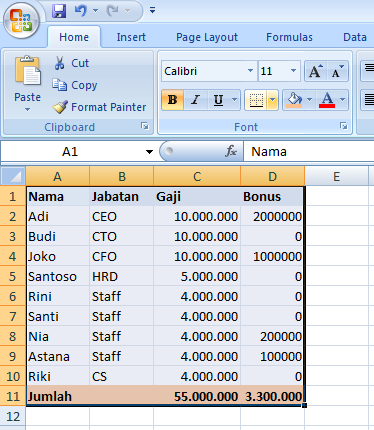
2.Block terlebih dahulu yang akan di buat table
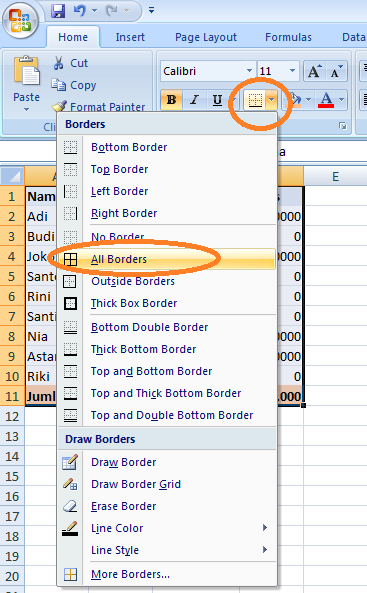
3.Setelah itu kita klik icon border kemudian pilih “all borders” untuk memberi garis pada semua table
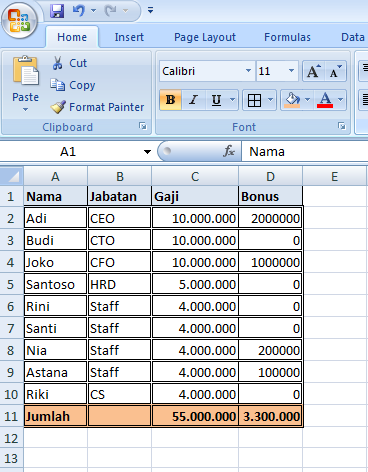
4.Maka hasilnya akan menjadi seperti ini :
5.Kita juga bisa memilih jenis garis menggunakan langkah di atas dengan opsi line style atau merubah warna garis dengan opsi line color.
Menggabungkan Cell Baris dan KolomPertama, buka lembar kerja Ms.Office Excel Blog cell yang ingin digabungkan Klik menu Home pada Menu Bar Klik icon Merge and Center pada groupAligenment
Maka secara otomatis cell akan tergabung.
Merge & Center : Menggabungkan yang menjadikan posisi teks di tengah
Merge & Across : Menggabungkan cell dalam baris
Merge Cells : Menggabungkan semua cell dengan teks rata kiri




Tidak ada komentar:
Posting Komentar